NeverDrop Visio pour Mac
Enregistrez vos appels visio depuis votre Mac et transformez-les en transcriptions NeverDrop en direct. L'application capture le micro et l'audio système, continue la finalisation en arrière-plan, et s'intègre au workflow NeverDrop que votre équipe utilise déjà.
Application macOS native · Extension Chrome également disponible
Nécessite macOS 14.2+ avec les autorisations Microphone et Enregistrement de l'écran.
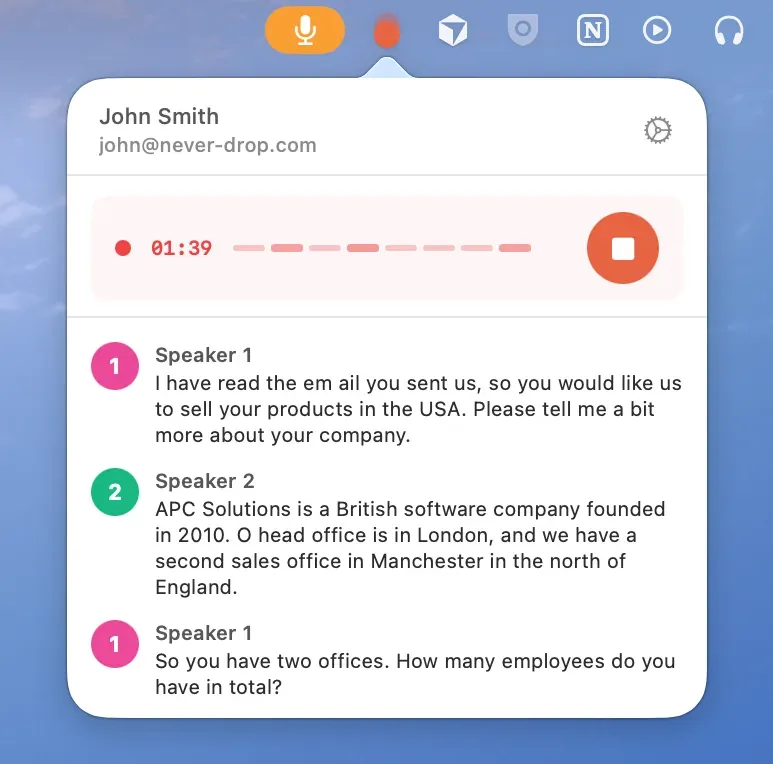

Pensé pour les appels que votre équipe prend déjà
 Zoom
Zoom  Google Meet
  Microsoft Teams
  FaceTime
  Discord
  Slack
Slack  Appels téléphoniques
 De l'appel à la transcription
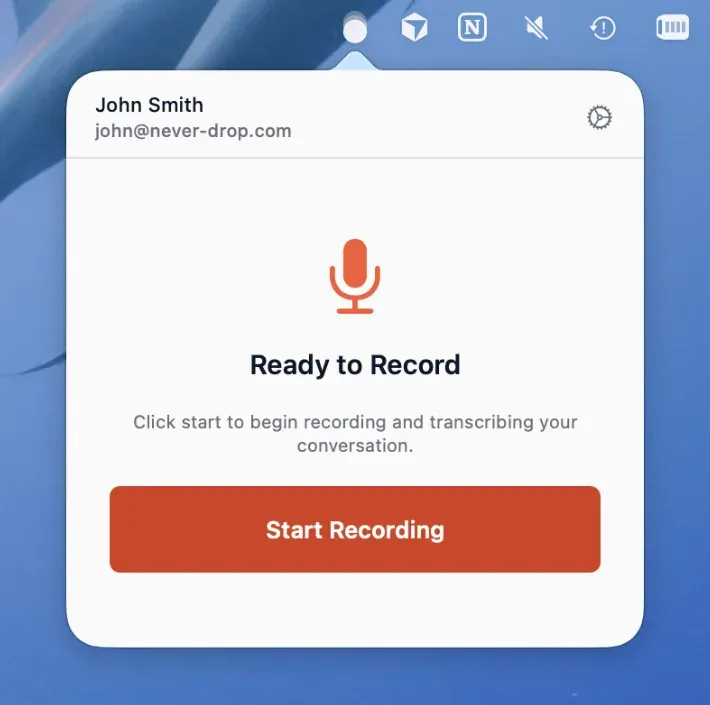
Connectez-vous et préparez l'app
Installez l'application Mac, connectez-vous avec Apple, puis accordez les autorisations Microphone et Enregistrement de l'écran nécessaires à la capture d'appel.
Enregistrez depuis la barre de menus
Lancez l'enregistrement au début de la visio. NeverDrop capture le micro et l'audio système, change automatiquement de périphérique audio pendant l'enregistrement, et affiche la transcription en direct.
Laissez NeverDrop finaliser
Arrêtez l'enregistrement et continuez à travailler. Les segments audio sont envoyés de façon fiable et la transcription se finalise en arrière-plan.
Téléchargez NeverDrop Transcribe pour macOS
Ce que fait l'app Mac
Une application NeverDrop officielle pour capturer les appels, pas un projet de transcription local autonome.
Aucun bot dans la réunion
Enregistrez depuis votre Mac sans ajouter de participant visible dans Zoom, Meet, Teams, FaceTime, Slack, Discord ou vos appels téléphoniques.
Transcription en direct
Voyez la conversation apparaître pendant l'appel, avec diarisation des intervenants pour faciliter la relecture.
Workflow barre de menus
Contrôlez l'enregistrement depuis la barre de menus et gardez l'application discrète pendant vos appels.
Finalisation fiable
L'envoi audio par segments et la finalisation en arrière-plan vous permettent d'arrêter l'enregistrement et de passer à la suite.
Compte NeverDrop
Connectez-vous avec Apple et gardez la capture d'appel dans l'expérience produit NeverDrop.
Aussi sur Chrome
Vous préférez travailler dans le navigateur ? L'extension Chrome NeverDrop capture les appels Google Meet, Teams et Zoom Web — basculez avec le sélecteur ci-dessus.
Questions fréquentes sur NeverDrop Transcribe
Les deux. Cette page couvre l'application macOS native et l'extension Chrome — utilisez le sélecteur en haut pour basculer. L'app Mac capture n'importe quel appel sur votre machine ; l'extension Chrome capture Google Meet, Microsoft Teams et Zoom Web.
macOS demande les autorisations Microphone et Enregistrement de l'écran pour que NeverDrop puisse capturer le micro et l'audio système pendant un appel.
Oui. L'application Mac utilise Sign in with Apple et fait partie de l'expérience produit NeverDrop.
Vous êtes responsable d'informer les participants et d'obtenir leur consentement lorsque la loi locale l'exige avant d'enregistrer ou de transcrire un appel.
L'application est une version universelle pour Mac, disponible sur l'App Store. Elle nécessite macOS 14.2 ou version ultérieure.
Téléchargez NeverDrop Transcribe pour Mac
Installez l'application macOS, connectez-vous avec Apple, accordez les autorisations nécessaires, et commencez à capturer vos transcriptions d'appels visio depuis la barre de menus.
NeverDrop Visio pour Chrome
Transcrivez vos réunions dans le navigateur sans quitter l'onglet. L'extension Chrome NeverDrop capture les appels Google Meet, Microsoft Teams et Zoom Web, affiche la transcription dans un panneau latéral, et synchronise tout avec l'espace NeverDrop que votre équipe utilise déjà.
Disponible sur le Chrome Web Store · Application macOS native également disponible
Fonctionne dans Chrome 116+ sur Google Meet, Microsoft Teams et Zoom Web.
Pensé pour les réunions que vous prenez dans le navigateur
Google Meet Microsoft Teams Zoom Web De l'onglet à la transcription
Ajoutez l'extension et connectez-vous
Installez NeverDrop depuis le Chrome Web Store et connectez-vous avec votre email ou Google. Votre session survit aux redémarrages du navigateur, vous ne le faites donc qu'une fois.
Enregistrez depuis l'onglet de la réunion
Rejoignez un appel Google Meet, Teams ou Zoom Web et lancez l'enregistrement. NeverDrop capture l'audio de l'onglet et du micro, et affiche la transcription en direct dans un panneau latéral.
Laissez NeverDrop finaliser
Arrêtez l'enregistrement et fermez l'onglet. Chaque enregistrement devient une interaction NeverDrop avec les participants associés à vos contacts, prête pour le suivi.
Ajoutez NeverDrop Transcribe à Chrome
Ce que fait l'extension Chrome
Une capture d'appel native au navigateur, directement dans l'onglet de votre réunion — sans bot, sans application à gérer.
Aucun bot dans la réunion
Capturez l'appel directement depuis votre onglet sans ajouter de participant visible dans Google Meet, Teams ou Zoom Web.
Panneau de transcription en direct
La transcription s'affiche dans un panneau latéral repliable sur la page de la réunion, avec diarisation des intervenants pour faciliter la relecture.
Association des contacts
Les participants sont automatiquement rapprochés de vos contacts NeverDrop existants, pour que chaque enregistrement soit lié aux bonnes personnes.
Transparent par défaut
NeverDrop publie automatiquement un message d'information dans le chat de la réunion pour prévenir les participants que l'appel est transcrit.
Même compte NeverDrop
Enregistrements, crédits et contacts sont partagés avec les apps mobile et Mac — même espace de travail, même tableau de bord.
Aussi sur Mac
Besoin de FaceTime, Slack, Discord ou des appels téléphoniques ? L'application macOS native capture n'importe quel appel sur votre machine — basculez avec le sélecteur ci-dessus.
Questions fréquentes sur NeverDrop pour Chrome
Google Meet, Microsoft Teams et Zoom Web. Pour FaceTime, Slack, Discord ou les appels téléphoniques, utilisez l'application macOS native — basculez avec le sélecteur en haut de la page.
Chrome demande l'accès à la capture d'onglet et au microphone pour que NeverDrop puisse enregistrer les deux côtés de l'appel. L'audio est diffusé pour la transcription et n'est pas stocké localement.
Oui. Connectez-vous avec votre email ou Google. Enregistrements, crédits et contacts sont partagés avec le reste du produit NeverDrop.
L'extension est conçue pour Chrome (version 116 ou ultérieure). Sur les autres navigateurs, prenez votre appel dans Chrome ou utilisez l'application macOS native.
Vous êtes responsable d'informer les participants et d'obtenir leur consentement lorsque la loi locale l'exige avant d'enregistrer ou de transcrire un appel. L'extension publie un message d'information dans le chat de la réunion pour vous aider.
Ajoutez NeverDrop Transcribe à Chrome
Installez l'extension depuis le Chrome Web Store, connectez-vous, et commencez à capturer vos transcriptions Google Meet, Teams et Zoom Web depuis l'onglet de la réunion.